 FaunaKompasVeldApp · Utrecht
Deze Quick Start is bedoeld om je snel bekend te maken met de VeldApp van FaunaKompas. Hij is geschreven voor wie in het veld werkt: jagers, grondgebruikers en aangewezen uitvoerders van de FBE.
Je leest dit omdat je toegang krijgt tot FaunaKompas, het digitale platform voor faunabeheer in de provincie Utrecht. Vanaf 2 november 2026 werkt de Faunabeheereenheid Utrecht ermee. In vijf stappen nemen we je mee van het installeren van de app tot je eerste afgeronde registratie. Meer uitleg vind je in de app zelf, onder Leer de app kennen.
Wat heb jij eraan?
Snel van start: de app installeren en inloggen (stap 1), de rondleiding met een oefenregistratie, en dan je eerste echte registratie (stap 3 en 4).
November is een overgangsmaand. In november registreer je in FRS óf in FaunaKompas, nooit in beide. Wat je in november in FRS vastlegt, komt na november ook in FaunaKompas te staan. Vanaf 15 december registreer je alleen nog in FaunaKompas.
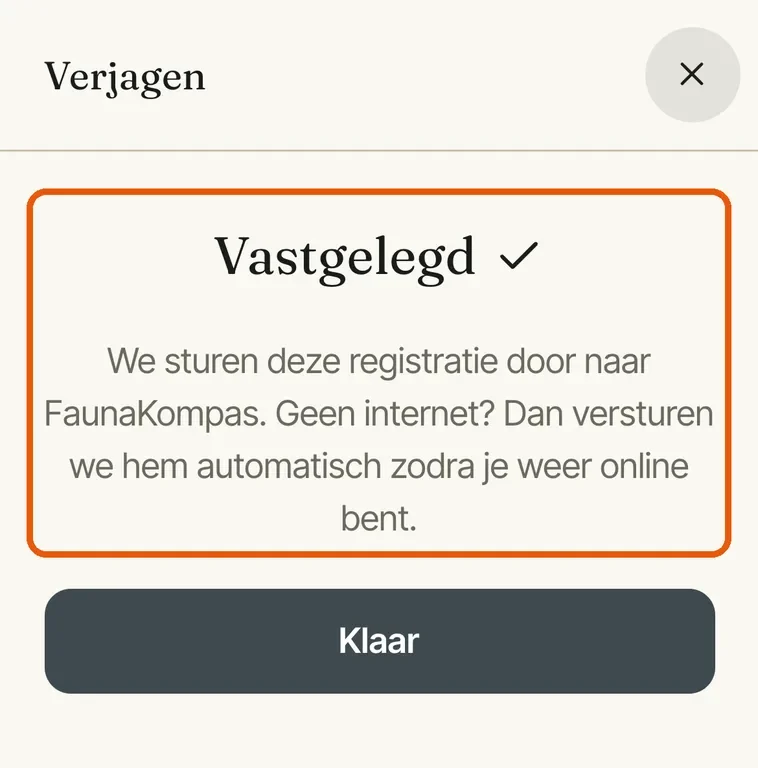
Over de afbeeldingen. De genummerde schermafbeeldingen laten stap voor stap zien hoe je een registratie maakt. We volgen één voorbeeld: je verjaagt grauwe ganzen van je grasland door erop af te lopen. Dit zijn dus voorbeelden. Namen, vergunningen, percelen en andere gegevens op de afbeeldingen zijn FICTIEF.
De app werkt op een iPhone met iOS 15 of nieuwer en op Android 7 of nieuwer. De versie van je telefoon zie je in de instellingen, onder Algemeen › Info (iPhone) of Over de telefoon (Android); daar werk je hem ook bij. Je installeert de app via de App Store of Google Play (zoek op FaunaKompas), zoals elke andere app. Je herkent de FaunaKompas App aan dit icoon:

Daarna blijft dit toestel aan jou gekoppeld, ook zonder bereik. Gebruik je de app 90 dagen niet, dan vraagt hij je opnieuw in te loggen. Wil je ook op een andere telefoon registreren, dan installeer je daar de app en log je in met hetzelfde e-mailadres en wachtwoord.
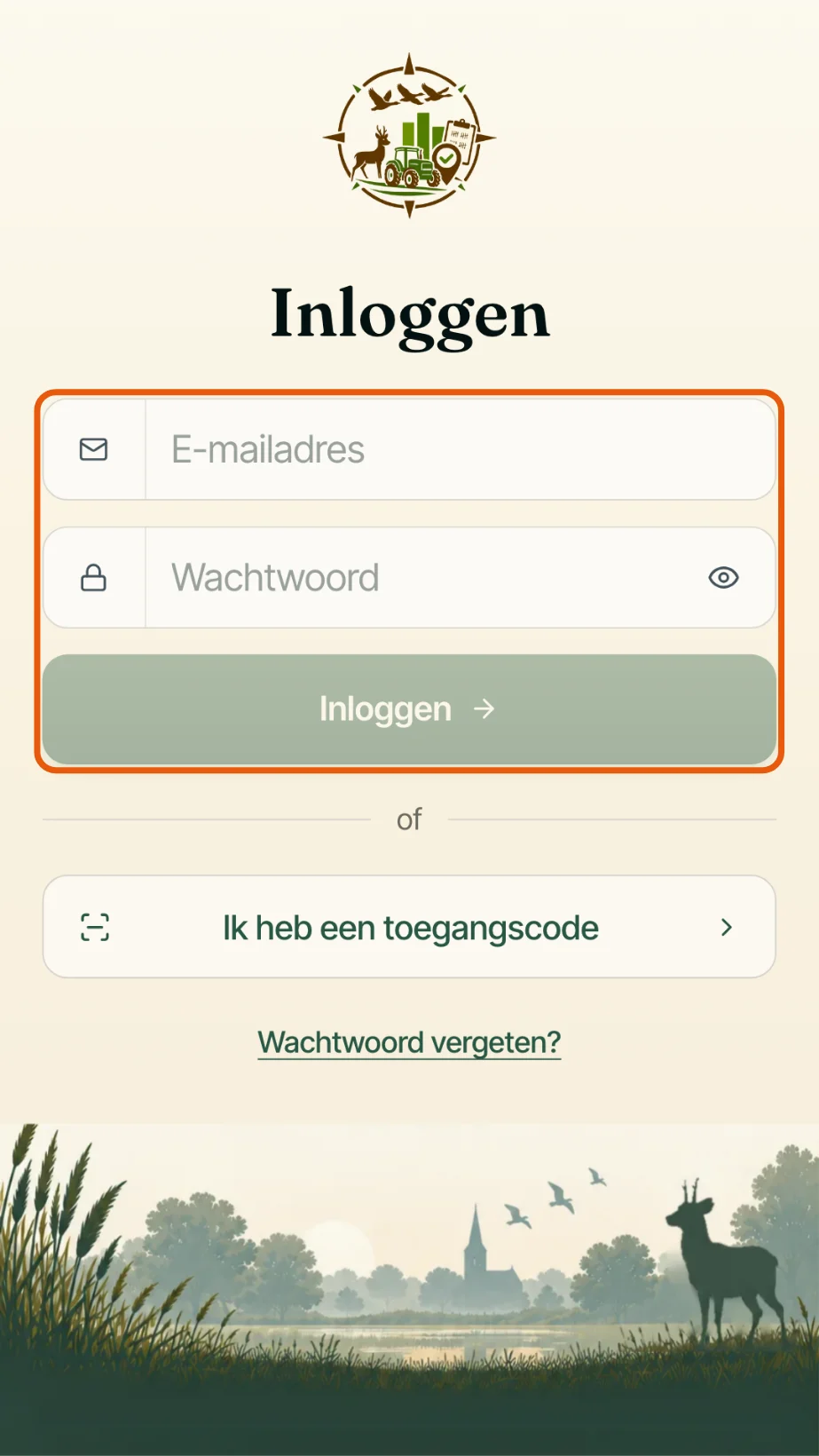
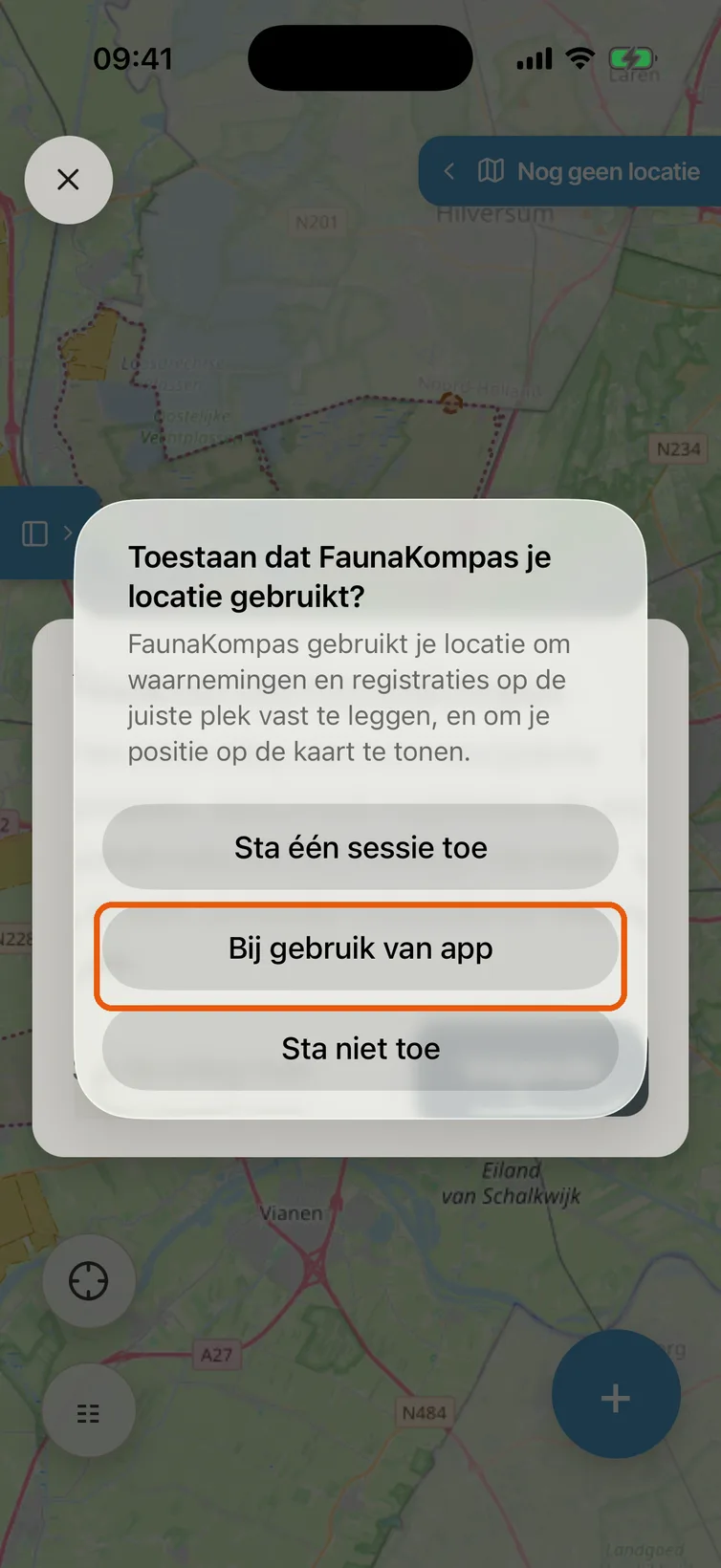
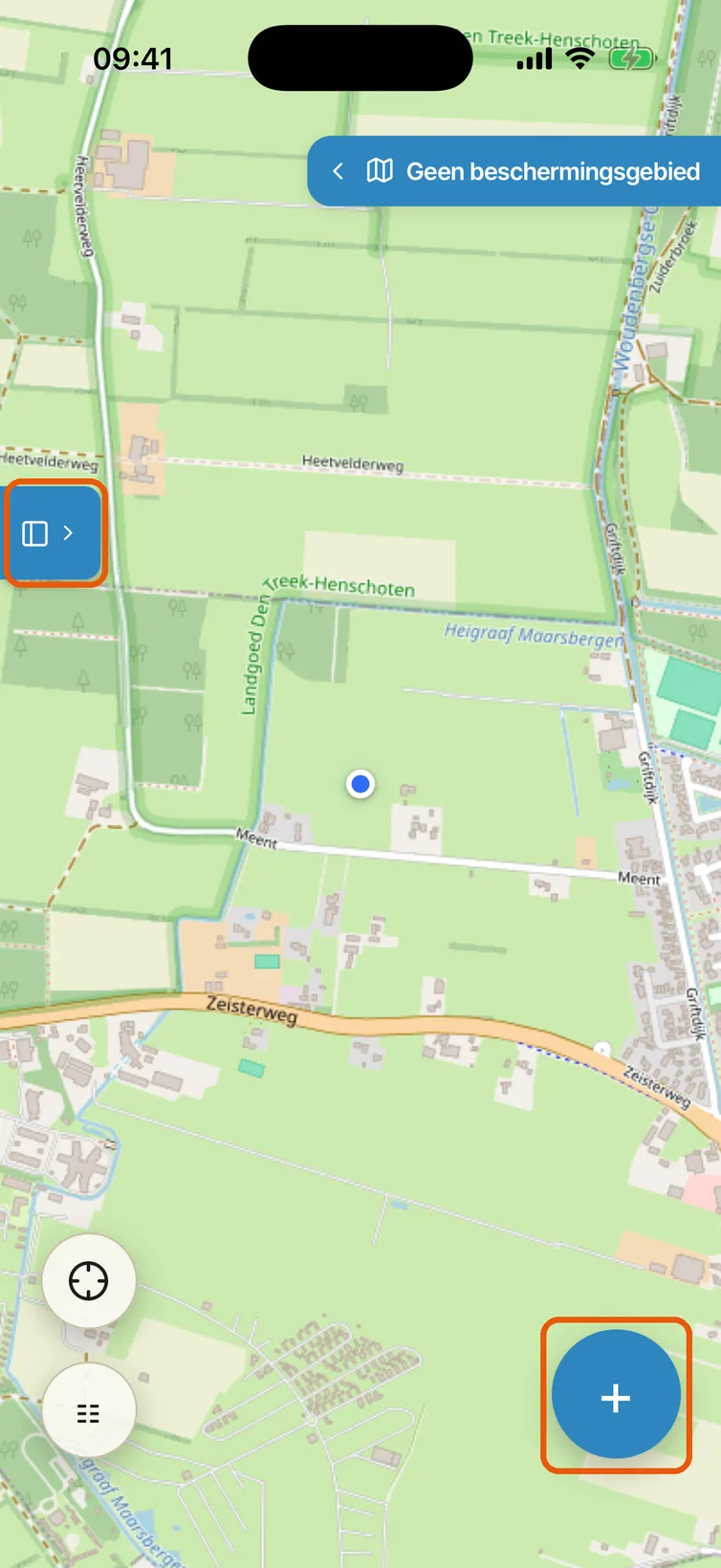
⚠ Let op
Wat je op het scherm ziet, kan per persoon en per datum afwijken: FaunaKompas toont wat voor jou op dat moment geldt. Als grondgebruiker kun je dus niet per ongeluk afschot registreren.
Wat je in de app kunt vastleggen, volgt uit wat je bent en wat er van je bekend is: of je jager, grondgebruiker of aangewezen uitvoerder bent en bij welke WBE, welke percelen je gebruikt, welke vergunningen en machtigingen er voor jou gelden, en welke rol een jachthouder of grondgebruiker je op zijn of haar grond heeft gegeven. Je ziet het resultaat aan de tegels onder de +. In FaunaKompas zie je alleen wat voor jou van belang is. Het kan zijn dat de grondgebruiker voor wie je schadebestrijding uitvoert iets anders ziet dan jij, en andersom.
Alles wat je vastlegt, begint bij de + rechtsonder op de kaart. Tik je erop, dan zie je tegels: elke tegel is een soort registratie, zoals Verjagen of Waarneming fauna. De tegels staan in groepen, naar wat je met de registratie wilt: jacht en beheer uitvoeren, schade aan gewassen voorkomen, schade signaleren, beheer in opdracht uitvoeren, en waarnemen en tellen. Welke tegels je ziet, hangt af van wat je bent. Heb je alleen tegels uit één groep, dan staan er geen groepskoppen boven.
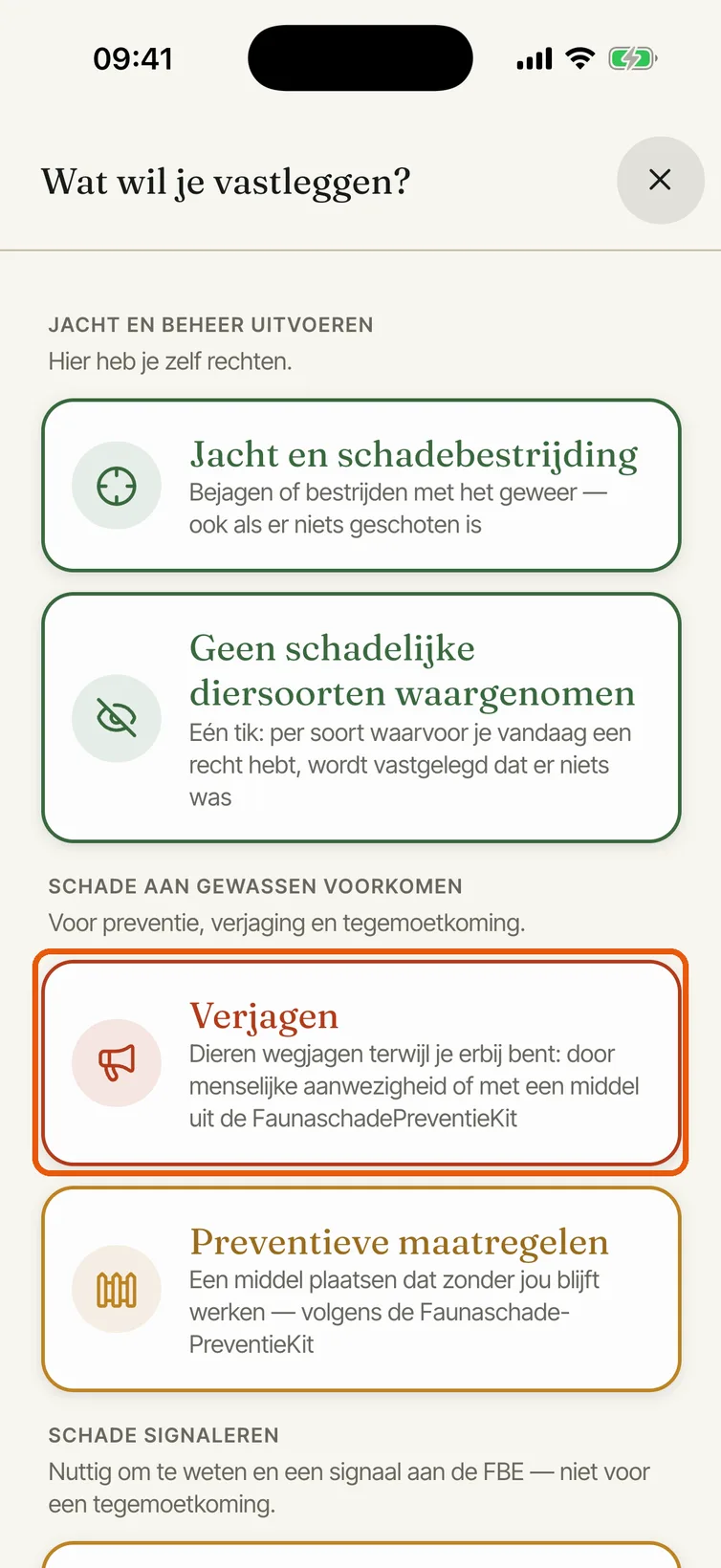
4 · Tik op + en kies wat je wilt vastleggen. Voorbeeld: het +-menu van iemand die jager én grondgebruiker is. Wat jij ziet, kan verschillen.
| Groep | Tegel | Zie je als |
|---|---|---|
| Jacht en beheer uitvoeren — waar je zelf rechten hebt: je jachtveld of een gebied met machtiging | Jacht en schadebestrijding | jager, aangewezen uitvoerder |
| Geen schadelijke diersoorten waargenomen | jager, grondgebruiker, aangewezen uitvoerder | |
| Schade aan gewassen voorkomen — preventie en verjaging; dit onderbouwt een aanvraag voor tegemoetkoming | Verjagen | jager, grondgebruiker, aangewezen uitvoerder |
| Preventieve maatregelen | jager, grondgebruiker, verjager op iemands grond | |
| Schade signaleren — een signaal aan de FBE; telt niet mee voor een tegemoetkoming | Schade aan gewassen | jager, grondgebruiker, aangewezen uitvoerder |
| Beheer in opdracht uitvoeren — in opdracht van de FBE | Ruivangst, Nestbeheer | aangewezen uitvoerder |
| Waarnemen en tellen — overal in de provincie, ongeacht wie er rechten heeft | Waarneming fauna | iedereen |
Onder de + rechtsonder zie je welke tegels er voor jou zijn.
Mis je een tegel die je wel verwacht? Dan is er in FaunaKompas iets over jou nog niet bekend: een jachtakte, een perceel, een vergunning of een rol op iemands grond. Als jager is je WBE-secretaris het aanspreekpunt, als grondgebruiker of waarnemer de FBE (stap 5).
Welke tegel past? Een paar voorbeelden:
| Wat je doet of ziet | Tegel | Wat je vastlegt |
|---|---|---|
| Je zit aan op vos en schiet er een | Jacht en schadebestrijding | de aanzit en de uitkomst: het afschot |
| Je ziet ganzen op je jachtveld, maar krijgt geen schotmogelijkheid | Jacht en schadebestrijding | dat je er was en dieren zag, met de uitkomst Dieren waargenomen, geen schotmogelijkheid |
| Je gaat op pad, maar ziet geen dieren | Geen schadelijke diersoorten waargenomen | dat je op pad was, ook al zag je niets; met één tik |
| Je verjaagt ganzen van je perceel terwijl je erbij bent, door erop af te lopen of met een vogelafweerpistool | Verjagen | de verjaging, met het middel en het resultaat; dit onderbouwt een aanvraag voor tegemoetkoming |
| Je zet een lint, vlag of knalapparaat neer dat blijft staan | Preventieve maatregelen | de maatregel en waar hij staat; hij blijft open tot je hem met Afronden afmeldt |
| Je ziet vraatschade aan je gras of je mais | Schade aan gewassen | een signaal aan de FBE; telt niet mee voor een tegemoetkoming |
| Je ziet een ree langs de weg, levend of dood | Waarneming fauna | wat je zag, waar en wanneer; je greep niet in |
Menu
Het menu open je met de bladwijzer aan de linkerrand. In het menu zie je een aantal knoppen die je verder kunnen helpen:
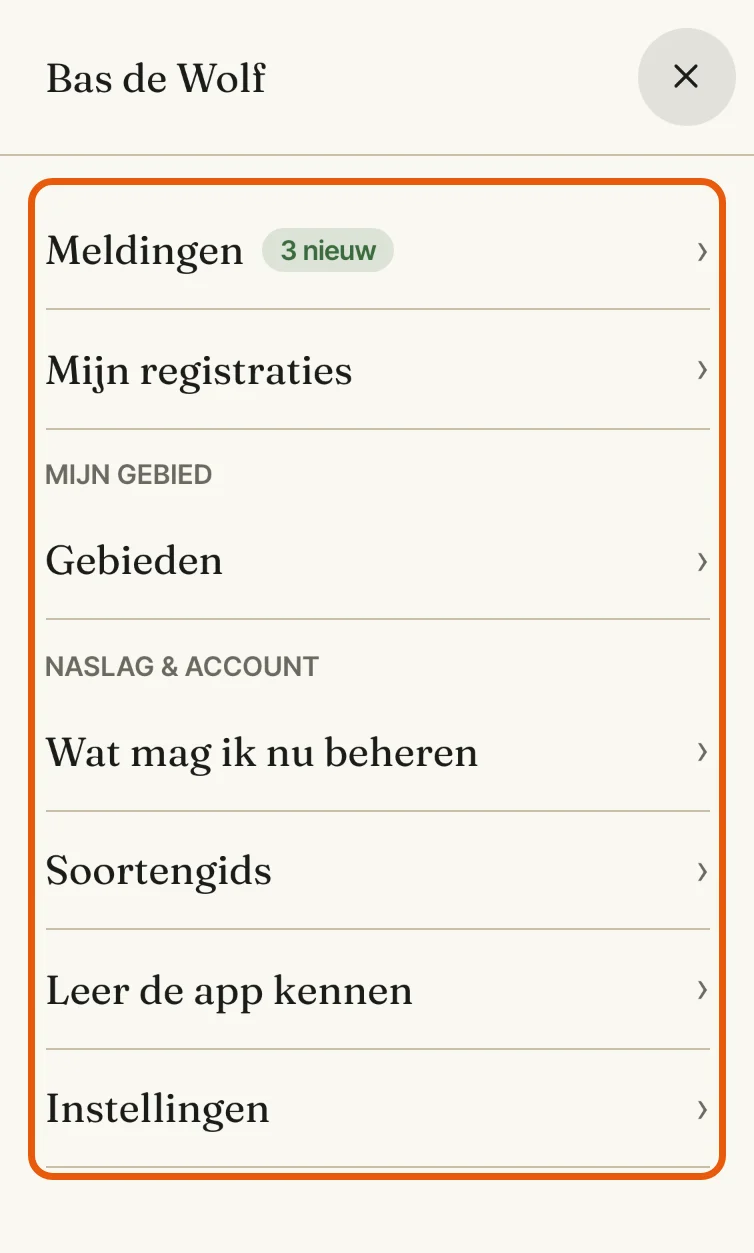
Het menu via de bladwijzer links.
Geen schadelijke diersoorten waargenomen
Deze tegel gebruik je als je op pad bent geweest en geen dieren hebt gezien. Bijvoorbeeld: je zit 's avonds aan voor de vos, maar er komt er geen. Of je loopt een ronde langs je percelen en ziet geen ganzen. Zo staat vast dat je op pad was, ook al zag je niets.
Eén tik is genoeg, er is geen formulier. Wat de app vastlegt, hangt af van wat je die dag mag:
Wél dieren gezien, maar niets kunnen doen? Dan past een andere tegel:
Welke plaats en welk tijdstip je vastlegt
De app begint altijd bij waar je nu staat en het tijdstip van nu. Wat je daarna mag aanpassen, hangt af van de registratie:
| Registratie | Plaats | Tijdstip |
|---|---|---|
| Jacht en schadebestrijding · Geen schadelijke diersoorten waargenomen · Verjagen | bij te stellen | altijd nu |
| Preventieve maatregelen | vrij te kiezen | tot 4 weken terug |
| Schade aan gewassen · Waarneming fauna · Ruivangst · Nestbeheer | vrij te kiezen | tot 1 week terug |
⚠ Let op
In de app leg je Jacht en schadebestrijding, Geen schadelijke diersoorten waargenomen en Verjagen vast op de plek en het moment zelf. Stond het dier verderop, dan schuif je de speld op, hooguit 200 meter.
Gebruik je de registratie als onderbouwing bij een aanvraag voor tegemoetkoming in faunaschade, dan begint hij altijd in het veld, op het moment zelf. Daarna kun je hem nog 48 uur aanvullen of corrigeren op de computer, en hij blijft meetellen.
Jacht en schadebestrijding kun je ook tot 48 uur terug op de computer registreren. Zo'n registratie telt NIET mee als onderbouwing voor een tegemoetkoming.
Bij de andere registraties kun je ook later invoeren en de speld neerzetten waar het was. Een foto met plaats en tijd kan die ook invullen.
Locatie bepalen lukt niet? Buiten, met vrij zicht op de lucht, lukt het met Opnieuw proberen meestal wel.
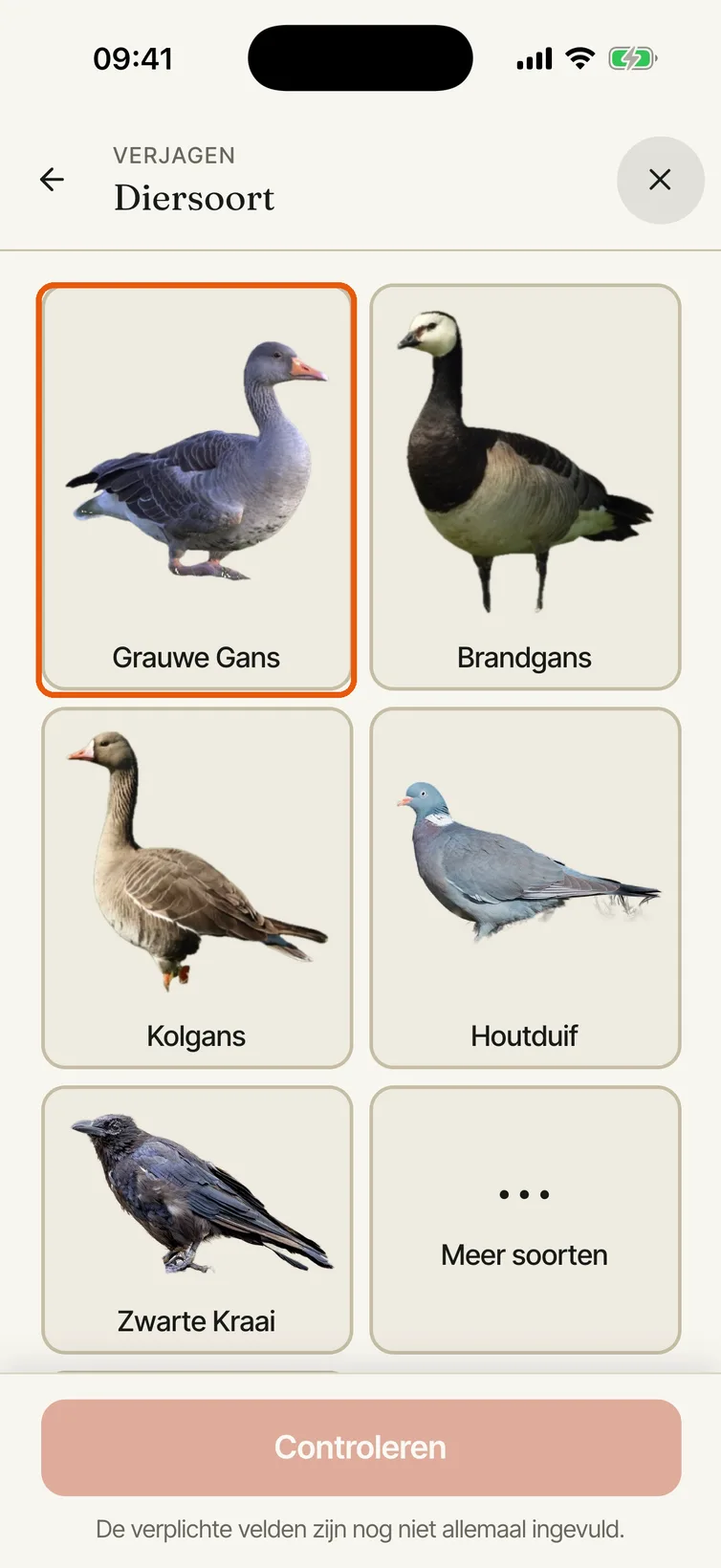
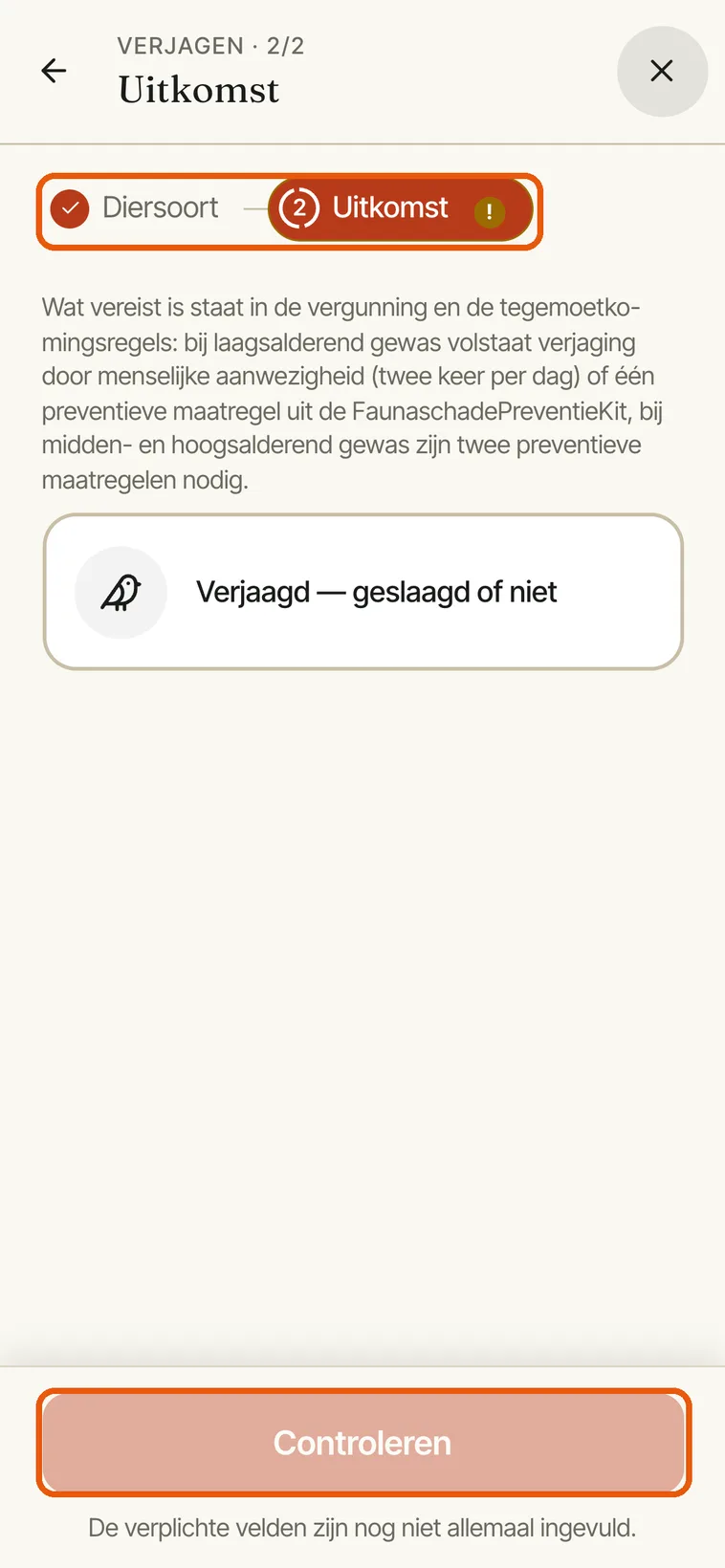
Vastleggen en Afronden
Twee knoppen die op elkaar lijken, maar iets anders doen:
| Knop | Wat er gebeurt | Wat je daarna nog doet |
|---|---|---|
| Vastleggen | De registratie is af en gaat naar FaunaKompas, meteen of zodra er bereik is. Hij telt mee. | Niets. Op de computer kun je hem nog aanvullen of corrigeren. |
| Afronden | Alleen bij een preventieve maatregel die blijft staan, zoals een vlag, lint of knalapparaat: je meldt dat hij NIET meer in het veld staat. | Niets; dit is niet terug te draaien. |
Bij een ree staat vanaf het scherm Biometrie ook Opslaan: de registratie is dan meteen verstuurd, en aanvullen of wijzigen kan op de computer tot 48 uur daarna.
⚠ Let op
Je hebt 48 uur. Na het vastleggen kun je de registratie op de computer nog 48 uur aanvullen of corrigeren, bijvoorbeeld met het gewicht van een ree. Daarna is hij gesloten; klopt er dan toch iets niet, dan is als jager je WBE-secretaris het aanspreekpunt, en anders de FBE. Bij sommige registraties is de termijn langer; dat staat onder Een fout herstellen.
Vastleggen
| Vinkje | Betekent |
|---|---|
| ✓ | onderweg, nog niet volledig aangekomen |
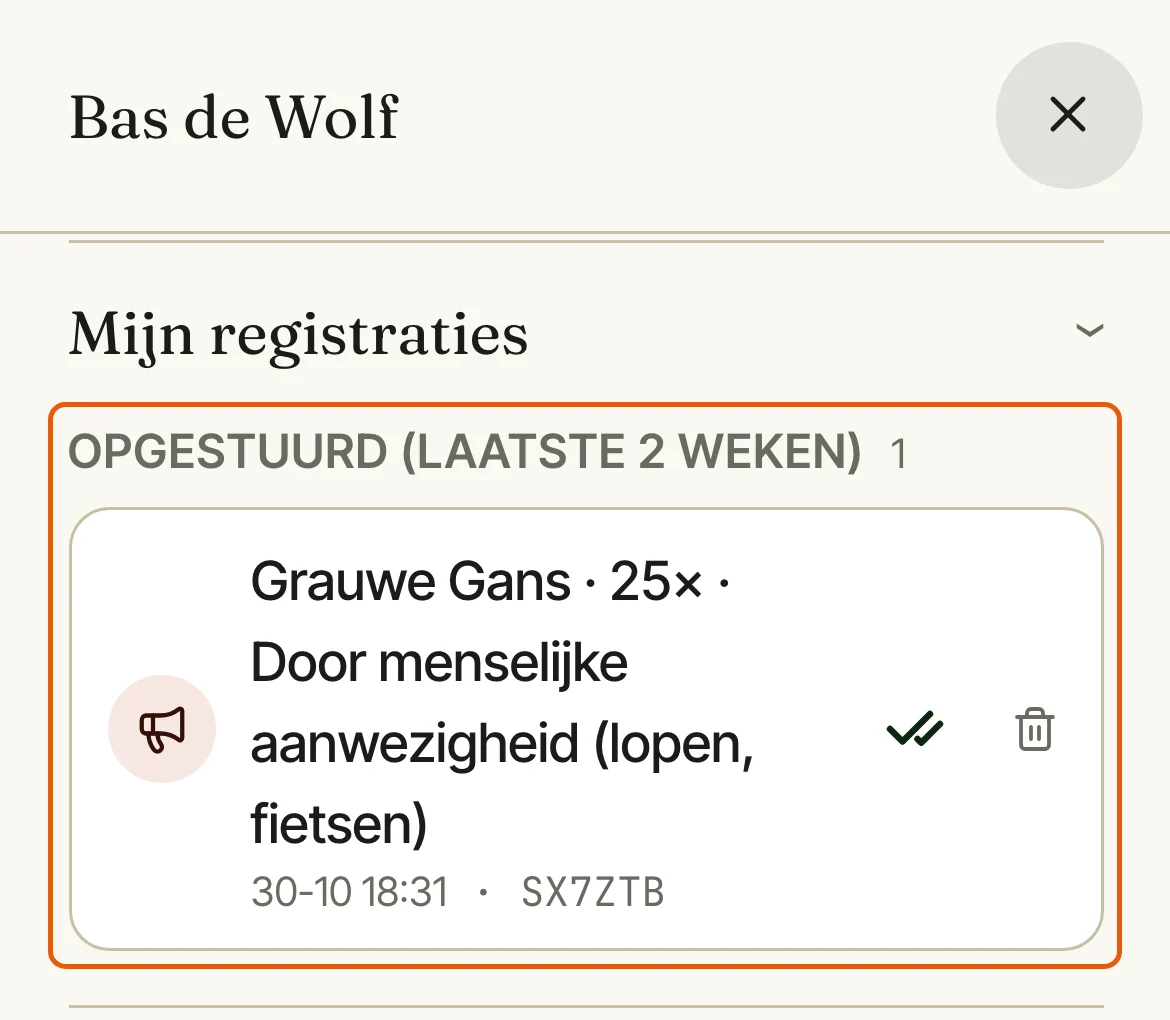
| ✓✓ (grijs) | ontvangen, kan niet meer kwijtraken |
| ✓✓ (groen) | verwerkt, er is een registratie van gemaakt |
| ! (rood) | op de computer gewijzigd; tik hem aan, dan wordt hij grijs. De wijziging zelf zie je op de computer. |
⚠ Let op
Zonder bereik staat je registratie alleen op je telefoon. Tot er twee vinkjes staan, is hij nog niet bij FaunaKompas geregistreerd. Uitloggen en Registraties op dit toestel wissen halen alles van dit toestel, ook wat nog niet verzonden is; dat is dan weg.
Zo weet je zeker dat alles verzonden is:
- Je gaat naar een plek met bereik.
- Je tikt op Instellingen → Synchroniseer nu.
- Je opent Mijn registraties.
- Je kijkt of elke registratie twee vinkjes heeft. Staat er ergens nog één, dan begin je weer bij 1.
Staat er nog iets onverzonden, dan waarschuwt de app je bij het uitloggen.
Een foto mag altijd, maar is niet verplicht. Bij schadebestrijding is een foto wel nuttig voor de onderbouwing van een tegemoetkoming.
Een preventieve maatregel blijft staan. Zet je een vlag, lint of knalapparaat neer, dan blijft die registratie open zolang de maatregel er staat. Je ziet hem in Mijn registraties onder Staat in het veld. Een voorbeeld: je zet op maandag een knalapparaat op je grasland. Haal je hem twee weken later weg, dan tik je bij die regel op Afronden. De app vraagt Maatregel afronden?: met Afronden bevestig je, met Laat staan blijft hij open. Afronden is niet terug te draaien.
Een fout herstellen
Aanpassen doe je op de computer, onder Mijn Kaart. In de app kun je een registratie alleen lezen. Hoe lang en wat je kunt aanpassen, hangt af van de registratie; dat staat in de tabel hieronder.
Een voorbeeld: leg je woensdag om 14.00 uur bij Jacht en schadebestrijding per ongeluk 100 ganzen vast waar het er 10 waren, dan pas je dat aan tot vrijdag 14.00 uur, 48 uur na het moment in het veld. Daarna staat er Gesloten en is hij ook op de computer dicht. Klopt er dan toch iets niet, dan is als jager je WBE-secretaris het aanspreekpunt, en anders de FBE.
Verwijderen kan in de app, met de prullenbak op de regel in Mijn registraties, en daarna Definitief verwijderen, zolang de registratie niet gesloten is. De registratie telt dan nergens meer mee, en dat is niet terug te draaien. Je hebt er bereik voor nodig.
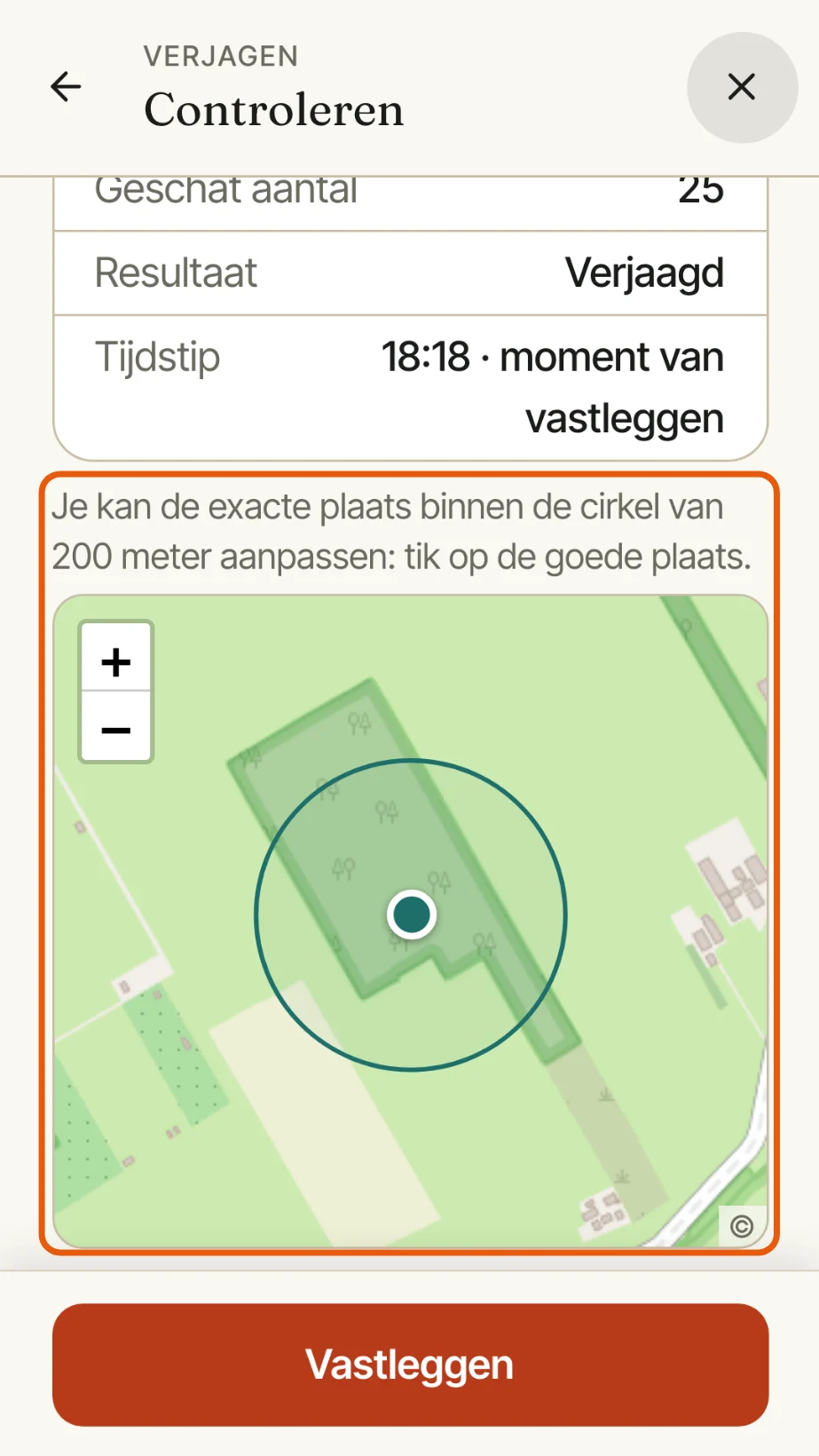
7 · Controleer. Alles op een rij. Klopt de plaats niet precies, dan tik je binnen de cirkel van 200 meter op de goede plek.
| Registratie | Aan te passen tot | Wat |
|---|---|---|
| Jacht en schadebestrijding · Geen schadelijke diersoorten waargenomen · Verjagen | 48 uur na het moment in het veld | alles behalve tijdstip en diersoort, zoals het aantal, het geslacht, het gewicht, de methode, een gast en de notitie; de plek bij te stellen |
| Schade aan gewassen · Waarneming fauna · Ruivangst · Nestbeheer | 1 week | alles |
| Preventieve maatregelen | 4 weken | alles |
In de app
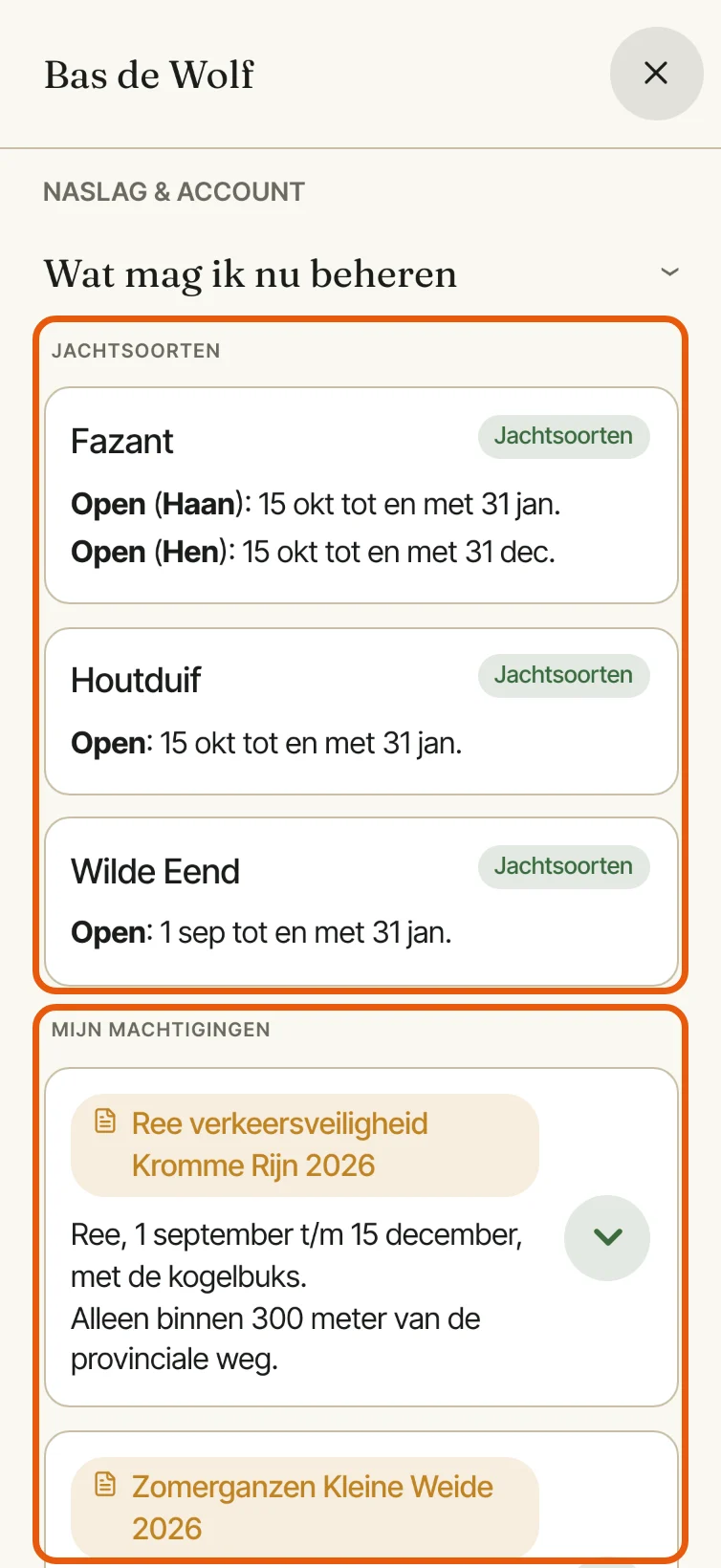
Wat mag ik nu beheren in het menu: bovenaan de jachtsoorten die vandaag open zijn, daaronder je machtigingen.
Op de computer
Met dezelfde inloggegevens werk je ook op de computer; daarvoor is er een eigen Quick Start. Deze Quick Start gaat alleen over de VeldApp op je mobiele telefoon.
Bij mensen
Vragen over je rechten, je veld of je percelen gaan langs een vaste lijn:
Wachtwoord vergeten? Dan vraag je in de app of op de inlogpagina met (nieuw) wachtwoord aanvragen een nieuwe link aan; die is 60 minuten geldig en werkt één keer.
Vragen of een storing? faunakompas@fbeutrecht.nl. Als jager is je WBE-secretaris het eerste aanspreekpunt. We beantwoorden je vraag zo snel mogelijk; rond de start op 2 november kan dat wat langer duren.
Bij een vraag over een registratie helpen de soort, de datum en het tijdstip uit Mijn registraties; vermeld bij een storing welk scherm het was, wat je verwachtte en of je bereik had. Een schermafbeelding zegt vaak genoeg.
