 FaunaKompasBijlage bij de Quick Starts
Deze bijlage hoort bij de Quick Start computer. Hij legt uit hoe de tweestapsverificatie werkt: hoe je hem aanzet, hoe je daarna inlogt en wat je doet als je telefoon kwijt is.
De tweestapsverificatie is NIET verplicht, maar wel een extra slot op je account. Je zet hem aan bij het begin, of later zelf in Mijn gegevens.
Staat hij aan, dan vraagt FaunaKompas bij het inloggen op de computer om twee dingen: je wachtwoord, dat je weet, en een code van zes cijfers uit een app op je telefoon, die je hebt. Die code verandert elke 30 seconden. Wie alleen je wachtwoord kent, komt er dus niet in.
Over de afbeeldingen. De schermafbeeldingen zijn voorbeelden. Namen, vergunningen, percelen en andere gegevens op de afbeeldingen zijn FICTIEF. De QR-code en de sleutel zijn nagemaakt: die van jou zijn persoonlijk en scan je alleen vanaf je eigen scherm.
De authenticator-app is een andere app dan de VeldApp. In de VeldApp log je in zonder code.
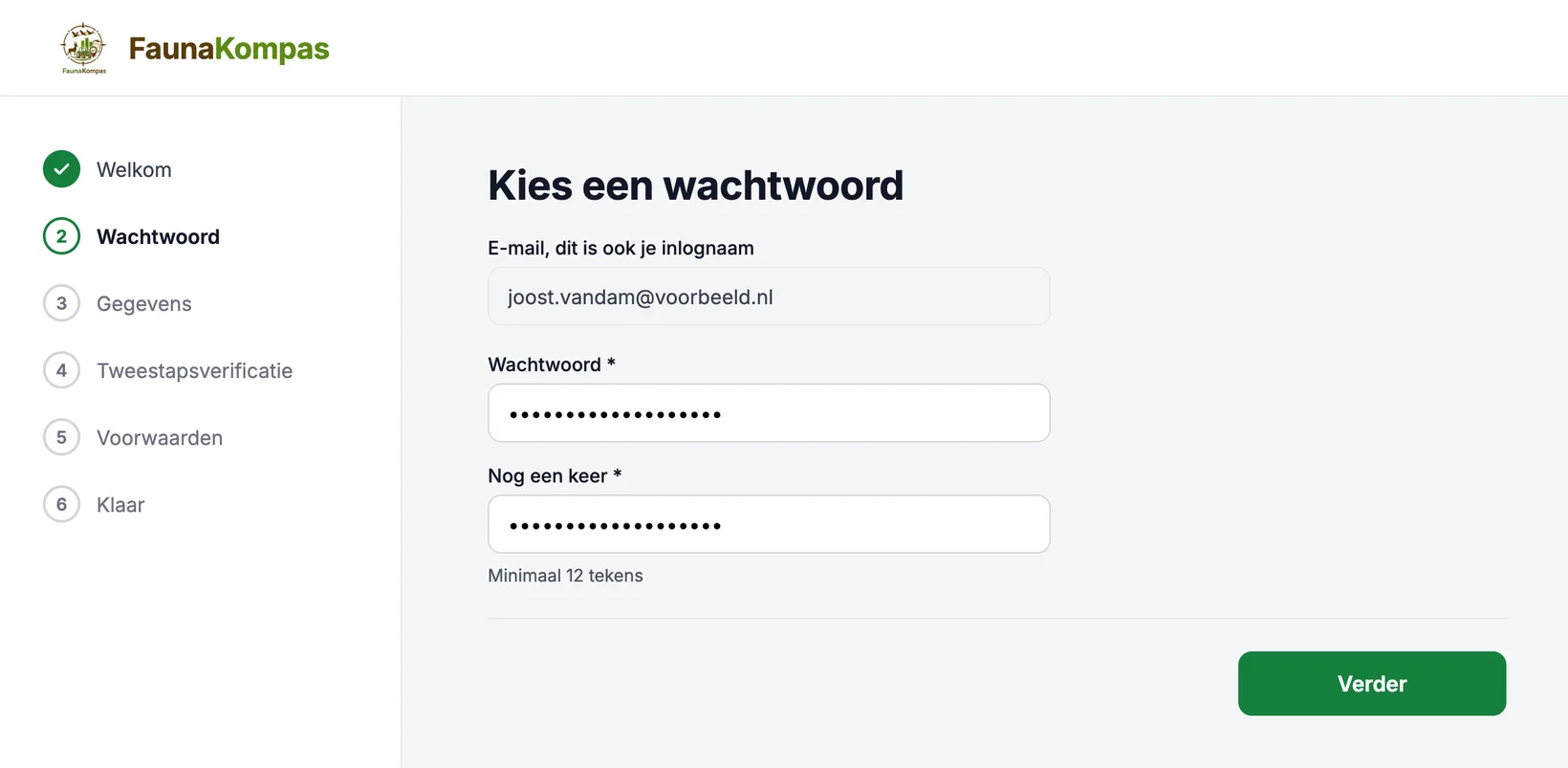
Dit doe je één keer: bij het aanmelden, na je gegevens, of later in Mijn gegevens. Daarna vraagt FaunaKompas bij het inloggen op de computer om de code.
Liever later? Bij Optionele tweestapsverificatie kies je Overslaan; je gaat dan direct door naar de voorwaarden. Wil je de tweestapsverificatie later alsnog, dan zet je hem aan in Mijn gegevens. Je ziet dan dezelfde QR-code en volgt stap 2 en 3 hierboven.
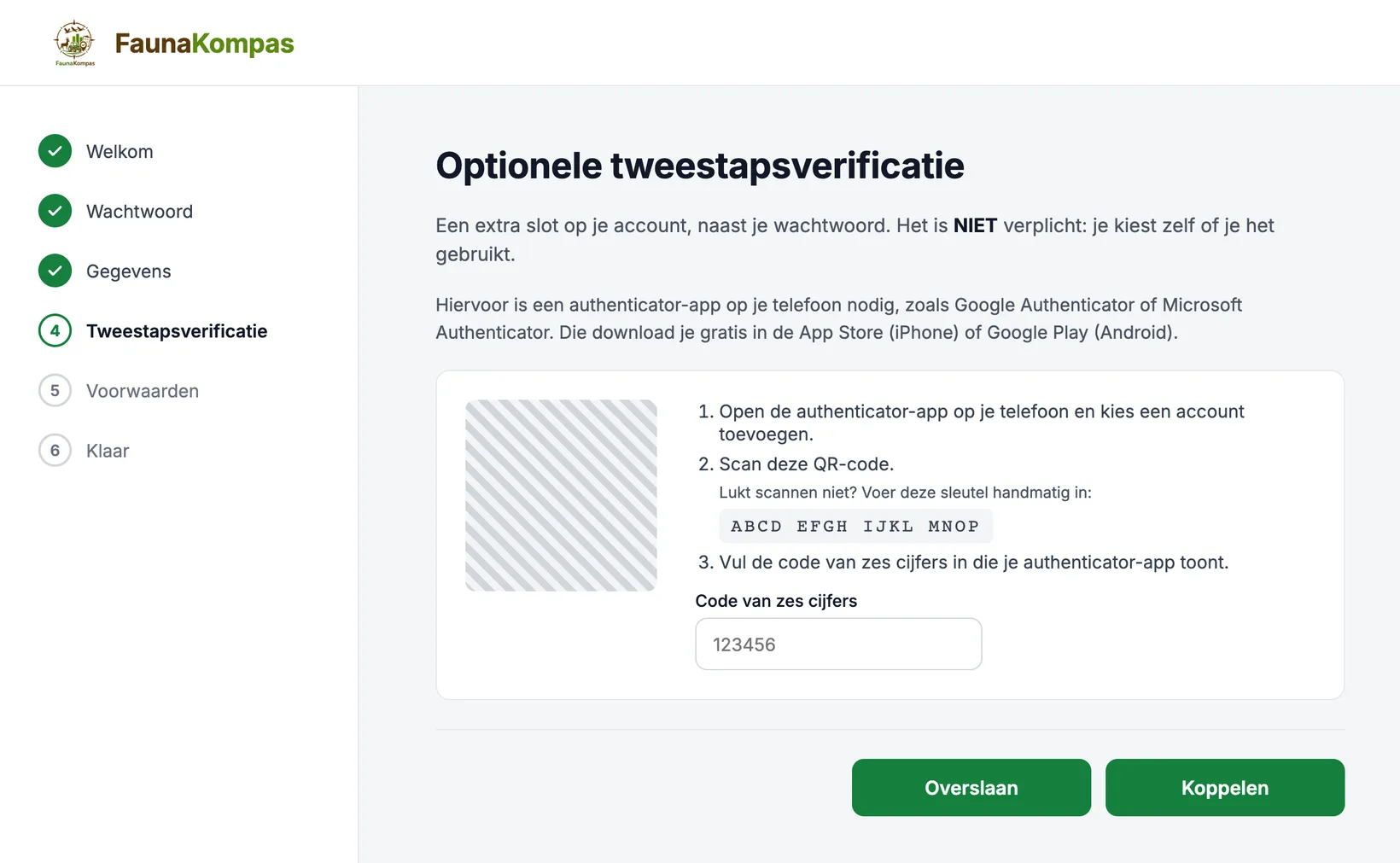
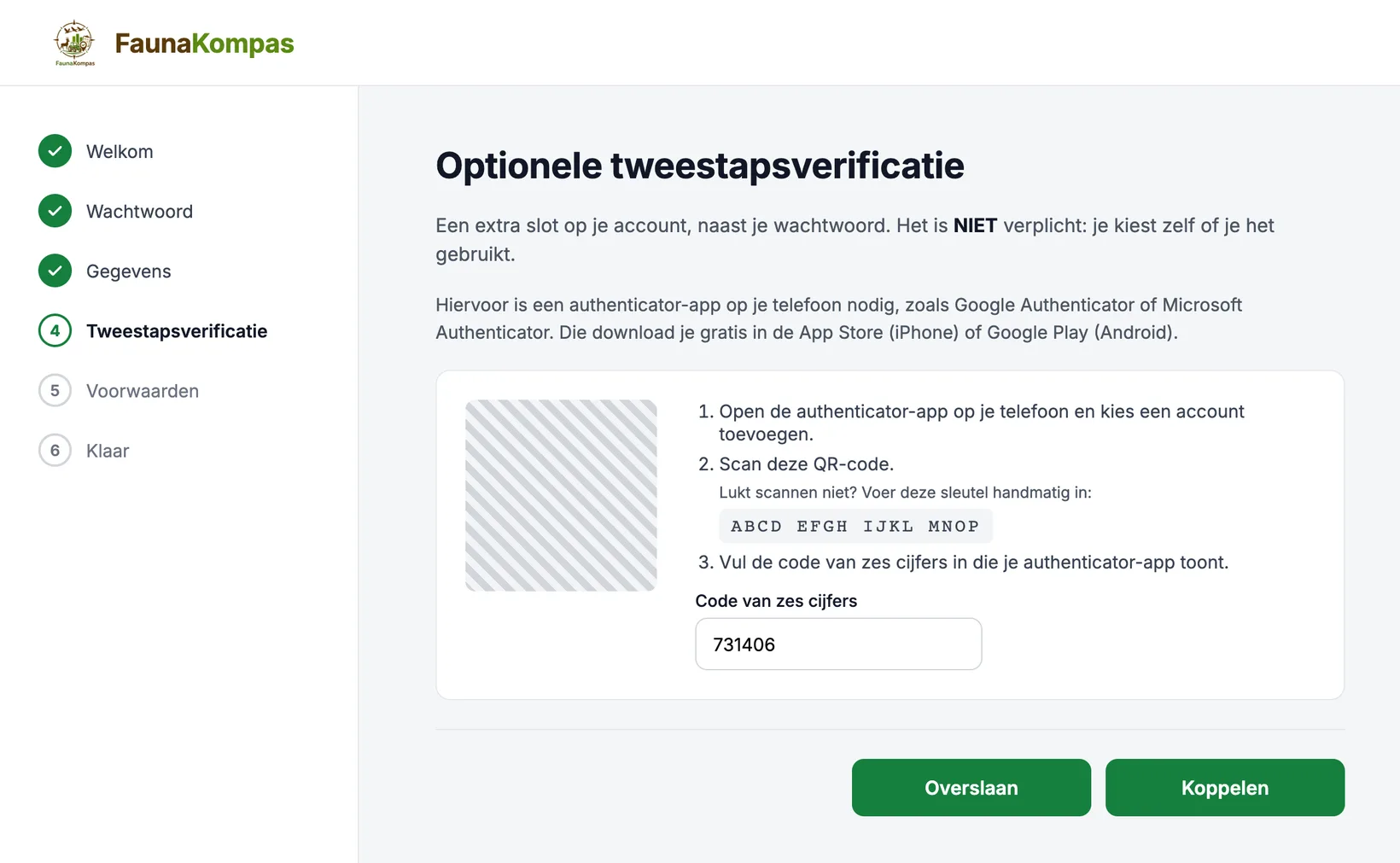
Lukt scannen niet? Onder de QR-code staat een sleutel. In de authenticator-app kies je om een sleutel handmatig in te voeren en neem je hem over.
Halverwege gestopt? Je account bestaat pas na de voorwaarden. Stop je eerder, dan begin je met dezelfde link uit je welkomstmail opnieuw; er is dan nog niets bewaard.
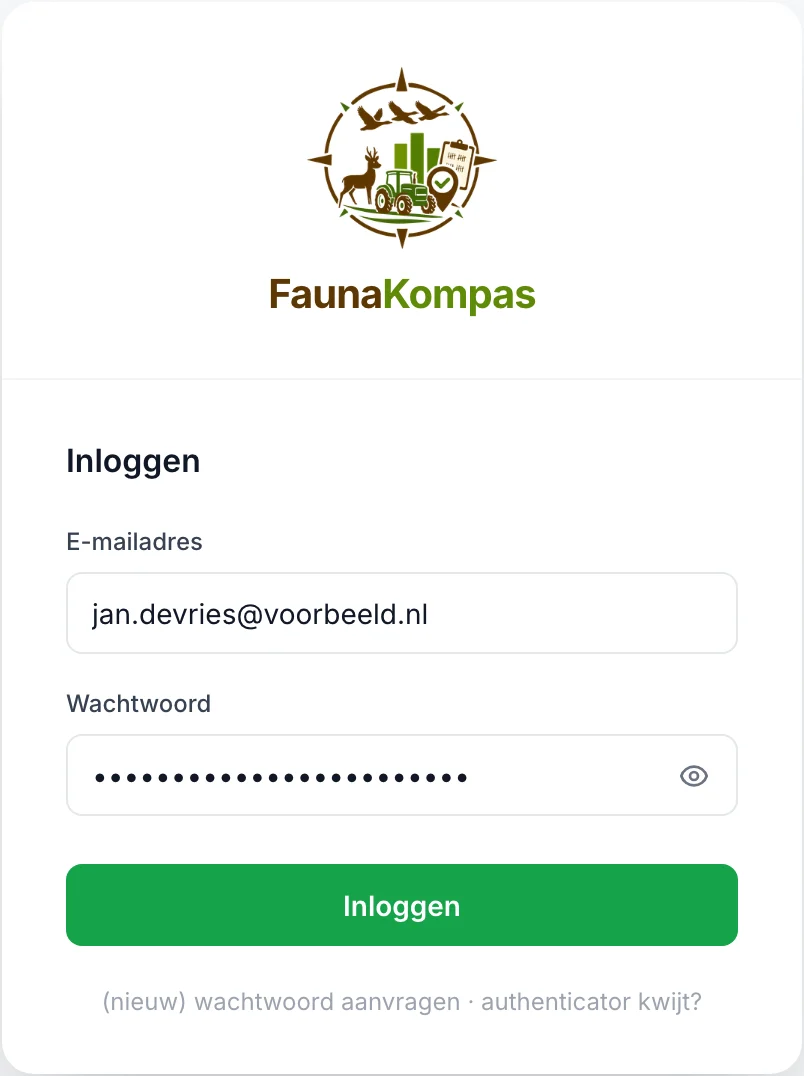
Dit geldt voor het inloggen op de computer, als de tweestapsverificatie aanstaat; anders log je in met alleen je e-mailadres en wachtwoord. Je vult eerst je e-mailadres en wachtwoord in. Daarna vraagt FaunaKompas om de Verificatiecode: je opent de authenticator-app en neemt de code over die er op dat moment staat.
Op de computer vraagt FaunaKompas om de code als je opnieuw inlogt.
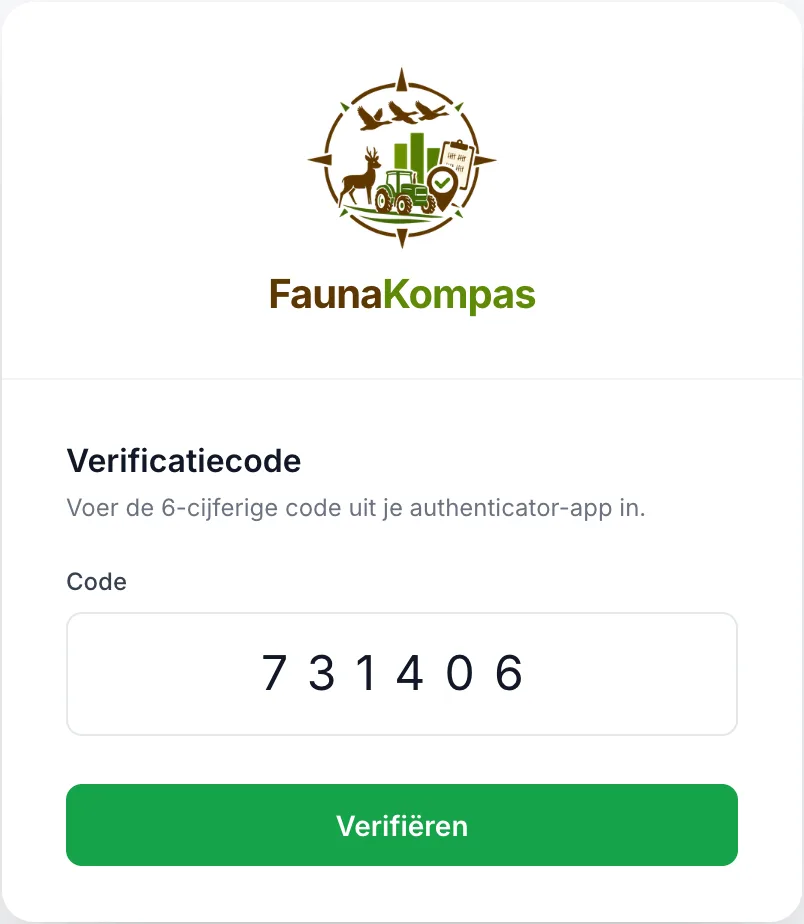
De code staat alleen op je telefoon. Is die kwijt, kapot of vervangen, dan koppel je een nieuwe authenticator-app. Je oude koppeling blijft werken tot de nieuwe bevestigd is.
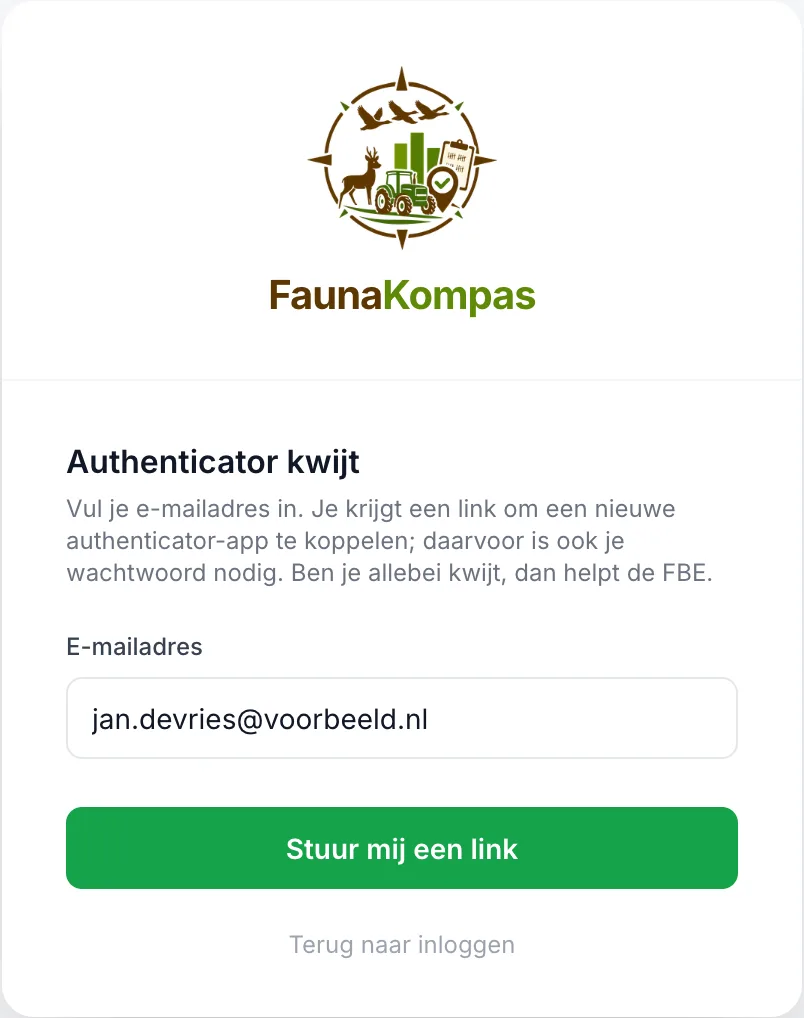 |
| A6 Authenticator kwijt: je krijgt een link om een nieuwe app te koppelen. |
Nieuwe telefoon, oude nog bij de hand? Sommige authenticator-apps kunnen hun accounts zelf naar een nieuwe telefoon overzetten. Lukt dat, dan hoef je niets bij FaunaKompas te doen. Lukt het niet, dan volg je de stappen hierboven.
Wachtwoord én telefoon kwijt? Dan kan FaunaKompas niet meer controleren dat jij het bent. De FBE helpt je verder, via faunakompas@fbeutrecht.nl.
Alleen je wachtwoord vergeten? Dan kies je (nieuw) wachtwoord aanvragen op de inlogpagina. Staat de tweestapsverificatie aan, dan vraagt FaunaKompas bij het kiezen van een nieuw wachtwoord ook de code uit je authenticator-app: de link uit de mail alleen is nooit genoeg.
Moet ik de tweestapsverificatie gebruiken? Nee, hij is NIET verplicht. Hij maakt je account wel veiliger: wie alleen je wachtwoord kent, komt er dan niet in.
De code wordt niet geaccepteerd. Een code geldt maar kort: de code die de app net toont, werkt het best. Blijft het misgaan, dan ligt het vaak aan de tijd op je telefoon als die niet automatisch wordt ingesteld: een klok die een paar minuten verkeerd loopt, geeft verkeerde codes.
Moet ik elke keer een code invullen? Op de computer telkens als FaunaKompas je vraagt opnieuw in te loggen.
Krijg ik de code ook per sms of mail? Nee. De code komt alleen uit de authenticator-app.
Iemand vraagt om mijn code. Die geef je nooit. De FBE, je WBE en FaunaKompas vragen nooit om je code of je wachtwoord.
